浏览器插件
安装 Nanping 浏览器插件后,在南京大学选课系统中即可一键查看课程评分和评价。
支持 MacOS / Windows 平台的各种主流浏览器。
遇到任何问题,欢迎加入 QQ 群反馈:1048569521
下载
下载后请解压,按照下方教程安装即可。
安装教程
首先,请在上面下载「Nanping」插件。你会得到一个 zip 压缩包,文件名是「nanping-extension.zip」。
接着,请在你的电脑上把「nanping-extension.zip」解压,得到一个文件夹「nanping-extension」。
下面的操作,根据你使用的浏览器不同而略有差异。
Chrome
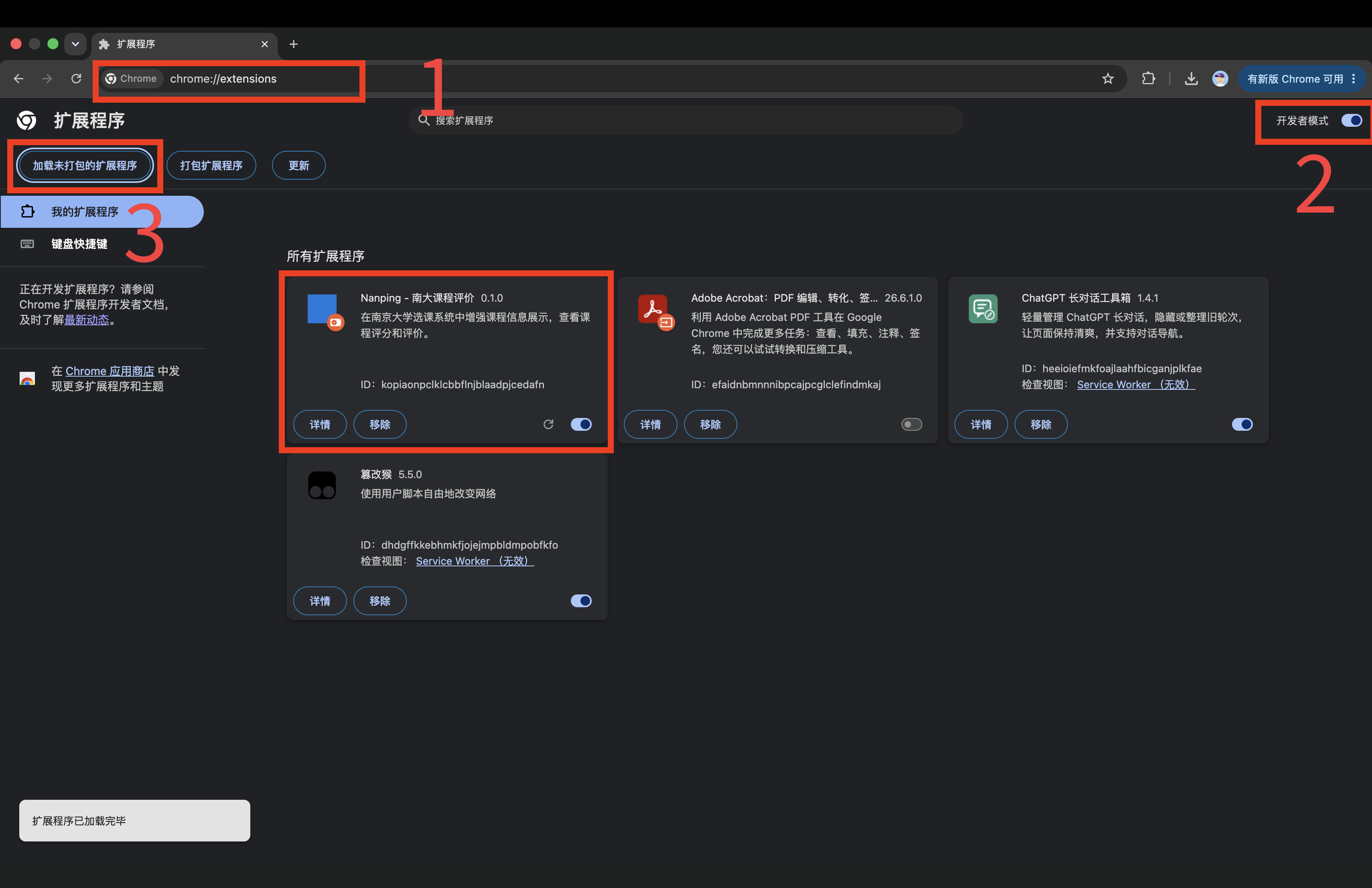
- 在浏览器顶部地址栏中输入
chrome://extensions并回车; - 在打开的页面中,点击右上角的按钮,打开「开发者模式」;
- 点击左上角出现的「加载未打包的扩展程序」,选择你刚刚解压得到的文件夹「nanping-extension」。
如图所示,「所有扩展程序」一栏中出现了「Nanping」插件,即为安装成功。登录南大选课网站,「Nanping」插件就会开始工作。
Edge
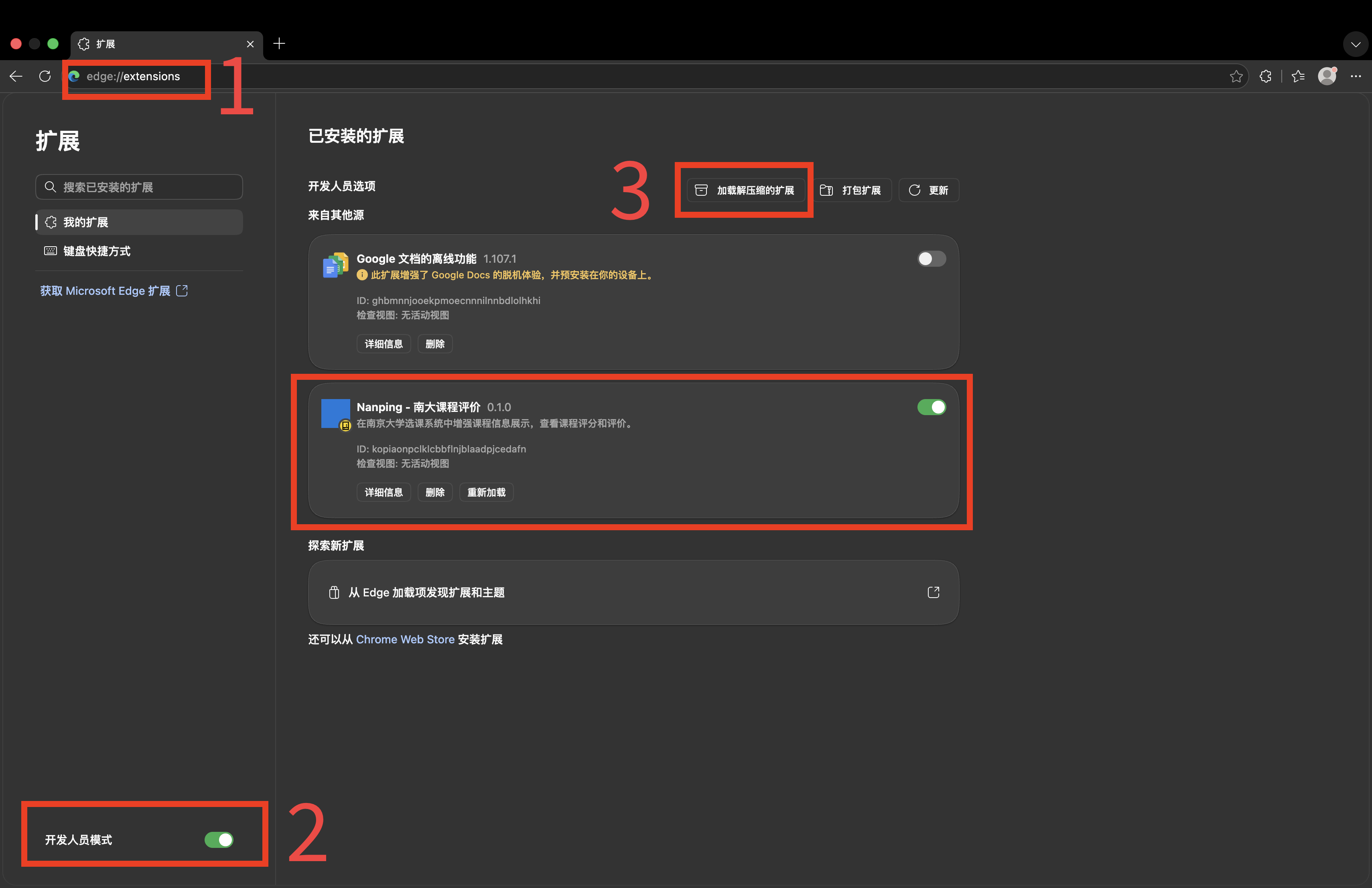
- 在浏览器顶部地址栏中输入
edge://extensions并回车; - 在打开的页面中,点击左下角的按钮,打开「开发人员模式」;
- 点击右上角出现的「加载解压缩的扩展」,选择你刚刚解压得到的文件夹「nanping-extension」。
如图所示,「已安装的扩展」下面的「来自其他源」一栏中出现了「Nanping」插件,即为安装成功。登录南大选课网站,「Nanping」插件就会开始工作。
夸克
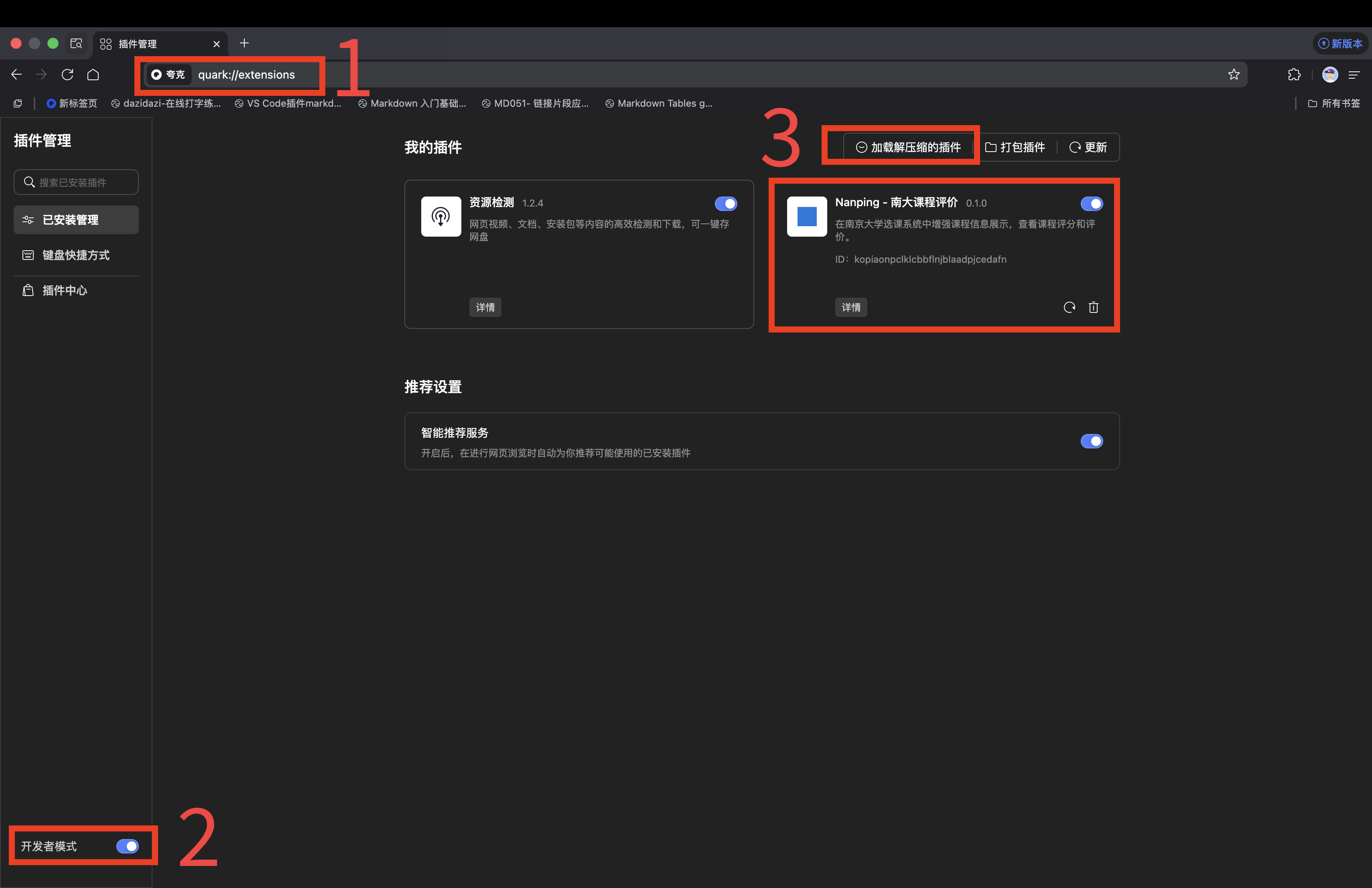
- 在浏览器顶部地址栏中输入
quark://extensions并回车(其实输入chrome://extensions也行); - 在打开的页面中,点击左下角的按钮,打开「开发者模式」;
- 点击右上角出现的「加载解压缩的插件」,选择你刚刚解压得到的文件夹「nanping-extension」。
如图所示,「我的插件」一栏中出现了「Nanping」插件,即为安装成功。登录南大选课网站,「Nanping」插件就会开始工作。
360 系列浏览器(以 360 极速浏览器为例)
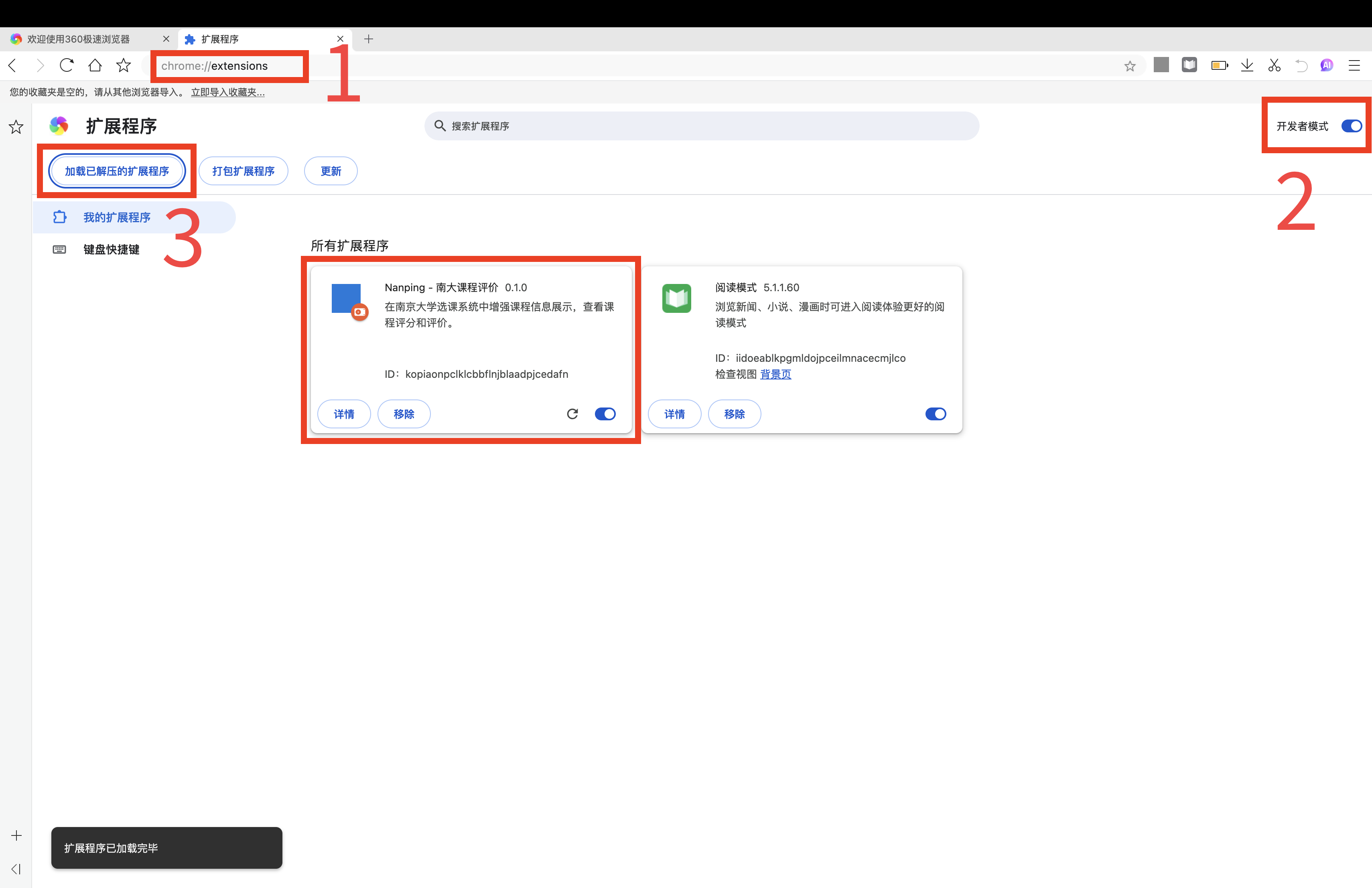
- 在浏览器顶部地址栏中输入
chrome://extensions并回车; - 在打开的页面中,点击右上角的按钮,打开「开发者模式」;
- 点击左上角出现的「加载已解压的扩展程序」,选择你刚刚解压得到的文件夹「nanping-extension」。
如图所示,「所有扩展程序」一栏中出现了「Nanping」插件,即为安装成功。登录南大选课网站,「Nanping」插件就会开始工作。
QQ 浏览器
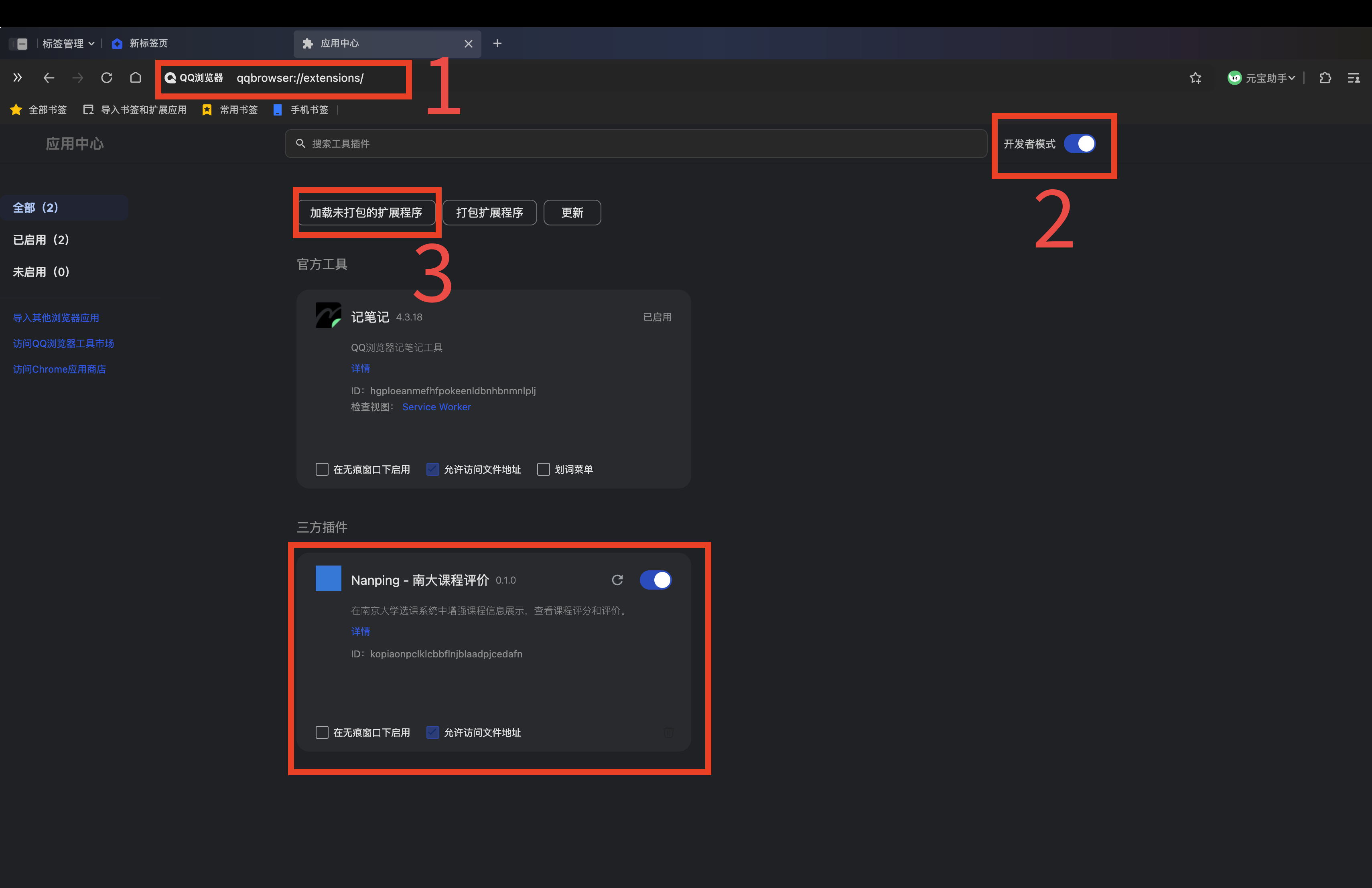
- 在浏览器顶部地址栏中输入
qqbrowser://extensions/并回车; - 在打开的页面中,点击右上角的按钮,打开「开发者模式」;
- 点击左上角出现的「加载未打包的扩展程序」,选择你刚刚解压得到的文件夹「nanping-extension」。
如图所示,「三方插件」一栏中出现了「Nanping」插件,即为安装成功。登录南大选课网站,「Nanping」插件就会开始工作。
Firefox
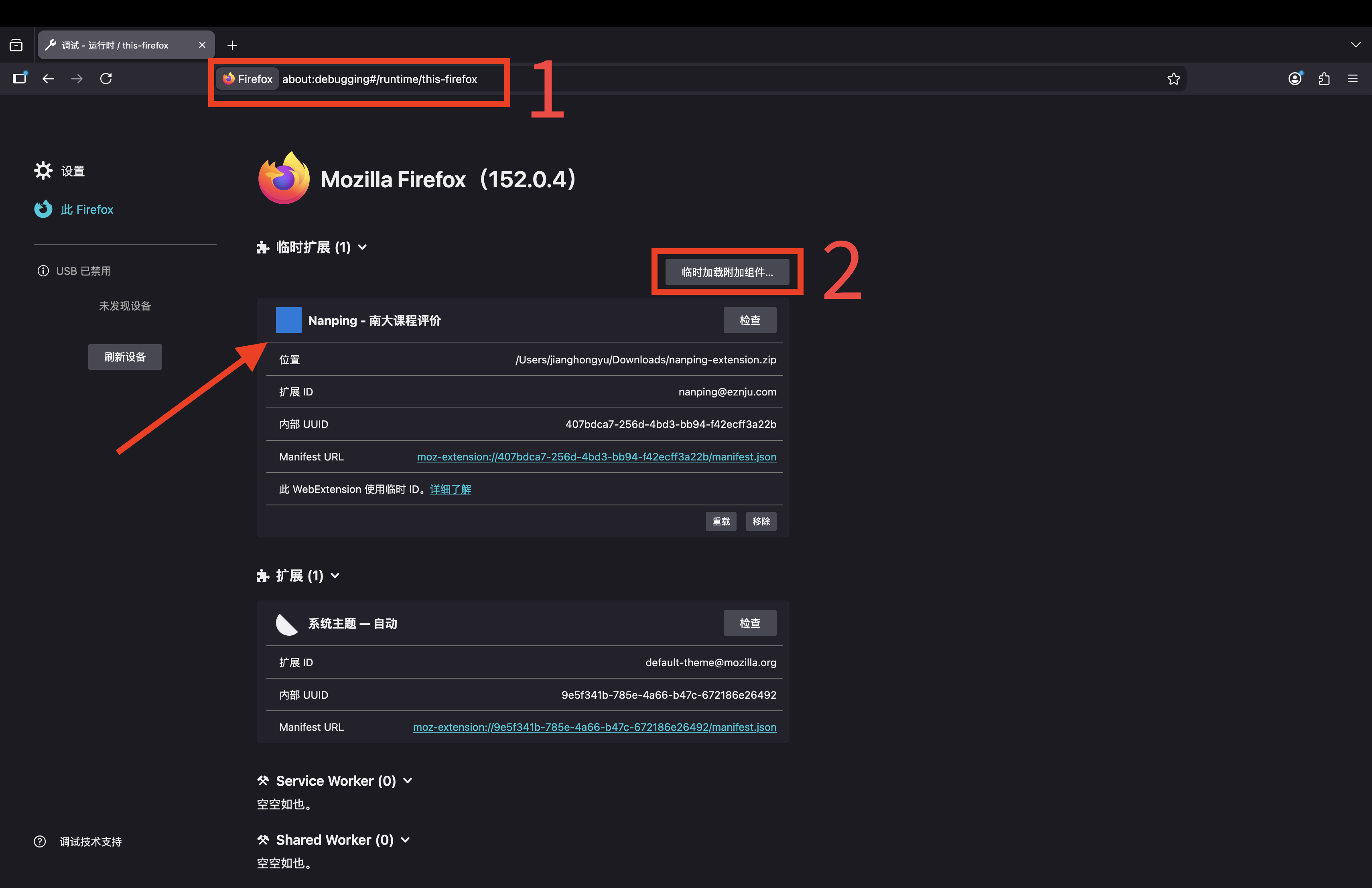
- 在浏览器顶部地址栏中输入
about:debugging#/runtime/this-firefox并回车; - 在打开的页面中,点击右上角的「临时加载附加组件…」,选择你刚刚下载的压缩文件「nanping-extension.zip」。
如图所示,「临时扩展」一栏中出现了「Nanping」插件,即为安装成功。登录南大选课网站,「Nanping」插件就会开始工作。
注意,由于 Firefox 的限制,重启浏览器后「Nanping」插件会被自动移除。要想继续使用,需要重新进行上述操作。
因此,「南评」更推荐使用本页面提到的其他浏览器。
我使用的是其他浏览器
「Nanping」插件基于 Manifest V3 开发,而大多数主流浏览器均支持这类插件,安装方式与上面提到的类似。
你也可以自行搜索 / 询问 AI:「我的浏览器是***,如何安装基于 Manifest V3 的浏览器插件?」并按照给出的步骤操作。
但是,「Nanping」插件无法安装在个别非 Chromium 内核的浏览器,比如 Safari、Internet Explorer。你可以在上面提到的浏览器中体验「Nanping」插件。
使用方法
- 登录南京大学选课系统。
- 进入选课页面后,插件会自动在每门课程旁显示评分、评论数、「查看评价」按钮和「写评价」按钮。
- 点击「查看评价」可唤起侧面面板,同屏查看所有评价。
- 点击「写评价」可跳转到南评网站查看完整评价和撰写评价。
常见问题
我的浏览器里能用这个插件吗?
所有支持 Chrome Extension Manifest V3 的浏览器均可使用,包括 Chrome、Edge、Firefox、360 系列浏览器、搜狗浏览器、QQ 浏览器 等各种主流浏览器。很遗憾不支持 Safari 浏览器。
插件无法正常工作?
请确认:1)已正确安装插件;2)当前页面为选课系统课程列表页;3)网络连接正常。如仍无法使用,请加入 QQ 群:1048569521 反馈。
如何更新插件?
来到此页面下载最新版本,覆盖原有文件夹,然后在 chrome://extensions(Edge 为
edge://extensions)中点击插件右下角的刷新按钮。或者按照安装教程重新安装一遍。
隐私与安全
「南评」非常重视你的隐私和账号安全。下面用通俗易懂的语言,说明插件做了什么、不做什么。
插件会读取什么?
- ✅ 登录后选课页面上公开可见的信息(如课程号、课程名、授课教师等),仅用于搜索课程评价和防止滥用。
插件绝对不会做什么?
- ❌ 不读取你的密码。
- ❌ 不记录你的键盘输入。
- ❌ 不进行选课操作(不会自动点击 / 修改选课结果等)。 本插件不是抢课插件,不与官方选课服务器建立任何通信,完全不会影响选课秩序,也不会损害你和其他学生的正常选课权益。
- ❌ 不读取你的Cookie 或浏览器存储数据。
- ❌ 不向任何第三方发送数据,所有通信仅发生在你的浏览器和南评服务器(npapi.eznju.com)之间。
代码公开可查
本插件,包括「南评」前后端 的全部代码在 GitHub 上开源。
插件核心逻辑就在 content_dev.js 一个文件里,任何人(包括你自己)都能打开查看每一行代码,确认没有任何隐藏行为。
权限说明
浏览器安装插件时会显示两条权限声明,可能会引发你的顾虑。下面说明这两个权限的实际含义:
- 「访问 xk.nju.edu.cn」—— 插件不会向教务系统服务器发送任何请求。 这个权限的实际含义是「允许插件在选课网页上显示内容」。插件仅读取页面上已经显示的课程信息,在自身渲染的侧边面板里展示评价数据。
- 「访问 npapi.eznju.com」—— 插件把页面上读取到的课程信息(课程号、课程名、教师等)发送给「南评」服务器,获取对应的评价和评分。这是插件唯一通信的外部地址。